
ASTERIA Warpとは
ノーコード技術で
業務の自動化を支援
『誰でも、もっと ASTERIA Warp(アステリア ワープ)』をコンセプトに、専門的な技術がなくても利用できるノーコードで設計開発を行うことで、様々なシステムやサービスと連携し、業務の自動化・効率化やデータの活用を実践するデータ連携ツールです。
17年連続国内シェアNo.1の
簡単データ連携ツール
ASTERIA Warpは、10,000社以上の企業でシステム間連携や、
データ分析・マスターデータ管理を行う際のデータ統合、業務自動化など、多様な用途でご活用いただいています。
-

国内シェア
No.1
シェア率52% -

導入実績
10,000社
以上 -

対応データソース
100種類
以上
ASTERIA Warpが
選ばれる理由
POINT 1
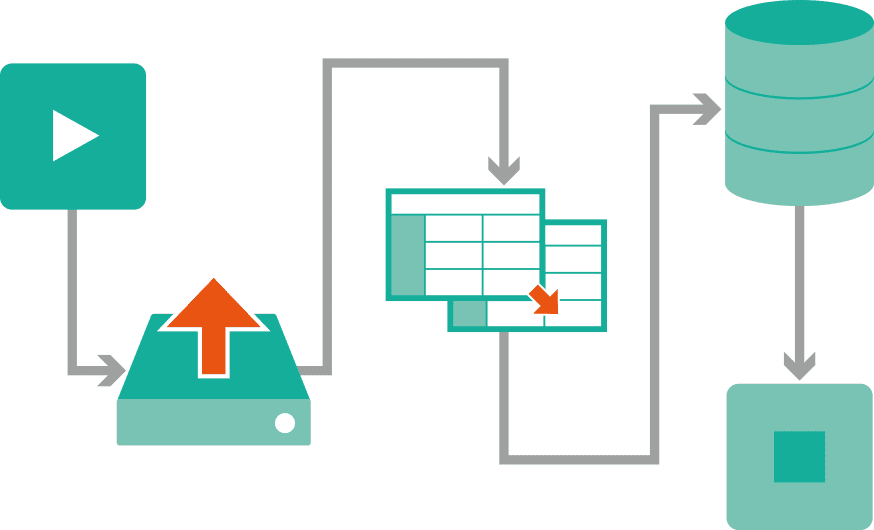
ノーコードで構築期間を短縮
開発エンジニアの方からプログラミング未経験者までお使いいただけるノーコード環境により、構築期間を大幅に短縮することが可能です。
POINT 2
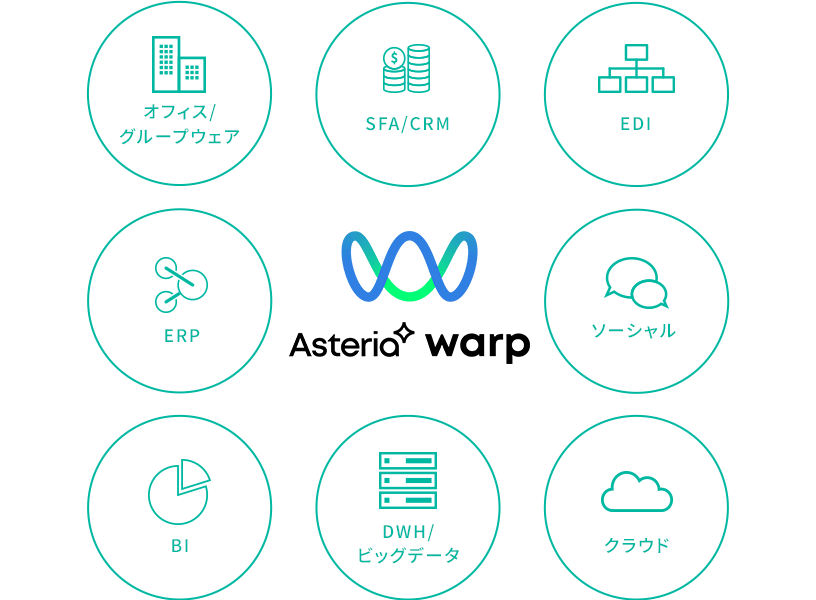
さまざまな用途で利用可能
複数システムへのデータ入力作業や受発注処理業務、Excelデータの更新作業など、現場の定型作業を自動化することで作業コストを削減、人為的なミスの提言にも貢献し業務効率を促進します。
POINT 3
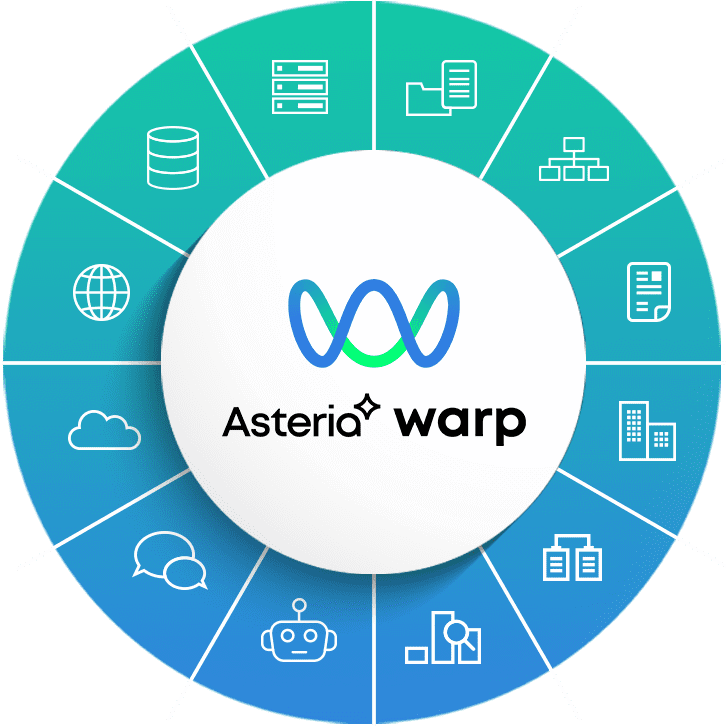
豊富な接続先とテンプレートで
スピーディーに導入
Excelをはじめ、G Suite、Salesforce、kintone、Twitterなど100種類以上の豊富な接続先により簡単・柔軟な連携が可能です。テンプレートも多数ご用意しているので、導入後すぐに業務の自動化を実現することが可能です。
業種を問わず
さまざまな企業で
導入いただいています
10,000社以上の企業で、システム間連携や、データ分析・マスターデータ管理を行う際のデータ統合、業務自動化など、多様な用途でご活用いただいています。






























































































































ASTERIA Warpの活用シーン
自動化・DX推進のお悩みをまとめて解決!






ASTERIA Warpは、
社内に存在する
各種システムやデータ、
クラウドサービス上に
存在する
さまざまなデータを
ノーコード開発で
連携するツールです。

業務の自動化までの
3ステップ
アイコンを並べるだけの簡単・ノーコード開発でデータの流れを可視化しながら業務を自動化します。
-
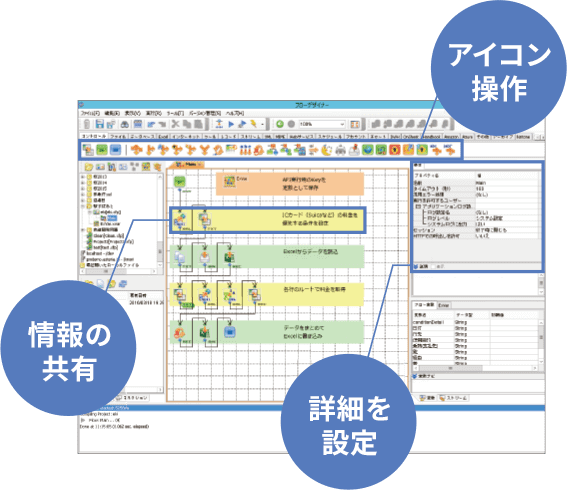
STEP 1
ノーコードで自動化の流れを作る
アイコンのドラッグ&ドロップと設定を繰り返すだけで開発可能な“グラフィカル・プログラミング”開発環境です。
機能を線でつないでいくことで連携の処理を作成していきます。 -
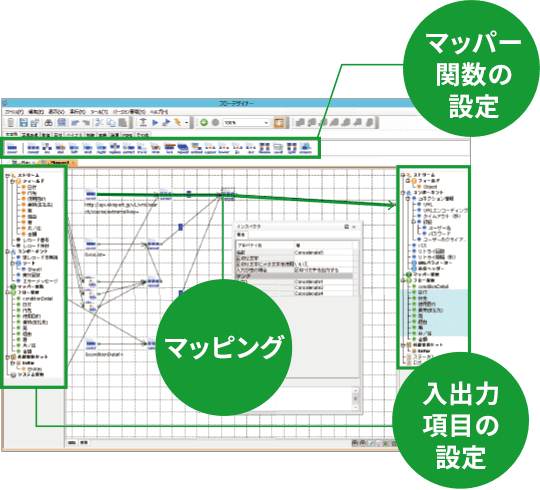
STEP 2
データをマッピング
入力されるデータと出力されるデータの項目を結びつけるだけで変換処理を実現します。
連携させるだけでなく、文字列の操作、計算、条件分岐など、さまざまなデータ変換機能もあります。 -

STEP 3
実行
画面から直接実行、もしくはスケジュール実行で作成したフローを実行します。
また作ったフローはボタン一つで仕様書を作成することができ、ドキュメントの管理も簡単です。
機能満足度・使いやすさで
高く評価されています
ITreview Grid Award 2024 Winterにて
データ連携、Webデータベース・ノンプログラミング開発、
RPAの3部門でLeaderを受賞
「データ連携」に関しては3年連続でLeaderに選ばれており、
「機能満足度・使いやすさ・導入のしやすさ・管理のしやすさ・
サポート品質・価格」などでNo.1の評価をいただいています。
※ITreview「データ連携」のカテゴリーレポート2024 Winterより
いまならデータ連携・効率化を手軽に体感できる!
使ってみたいが見つかる、
「手ぶら de ASTERIA Warp 体験5日間」を実施中
あなたの業務に合った体験版、
チャットで相談しながらお試しいただけます。
- Excel業務自動化
- Salesforce
- Google Workspace
- Microsoft 365
- kintone
- Box
- SmartHR
- ASTERIA Warp
- ASTERIA Warp Core
2分でわかる
アステリアワープ
料金プラン
企業・組織規模に合ったプランをご用意しています

中小企業・組織
初期費用0円で基本的な情報を提供
簡単に使える業務自動化ツール
ASTERIA Warp
Core
厳選した基本機能を
パッケージ化
30,000円〜/月
ASTERIA Warp
Core +
基本機能 +
データベース連携を実現
60,000円〜/月

中堅企業・組織
標準的な機能を網羅
システム間のデータ連携も対応
ASTERIA Warp
Standard
データ連携ミドルウェアの
デファクトスタンダード
別途お問い合わせください

大企業・組織
大規模連携、大量データの取り扱いを
考慮した機能の提供
データ連携基盤を構築可能
ASTERIA Warp
Enterprise
大規模データ連携基盤
別途お問い合わせください
ASTERIA Warp
シェアNo.1データ連携ミドルウェア詳細資料をご希望の方はこちら
30日間すべての機能をお試し!全員に書籍プレゼント中
オンラインでご相談いただける無料の個別相談です。お気軽にご相談ください
お見積もや製品導入についてご不明な点はお気軽にお問い合わせください
新着ライブラリー ホワイトペーパーや解説書のダウンロード、動画視聴
-
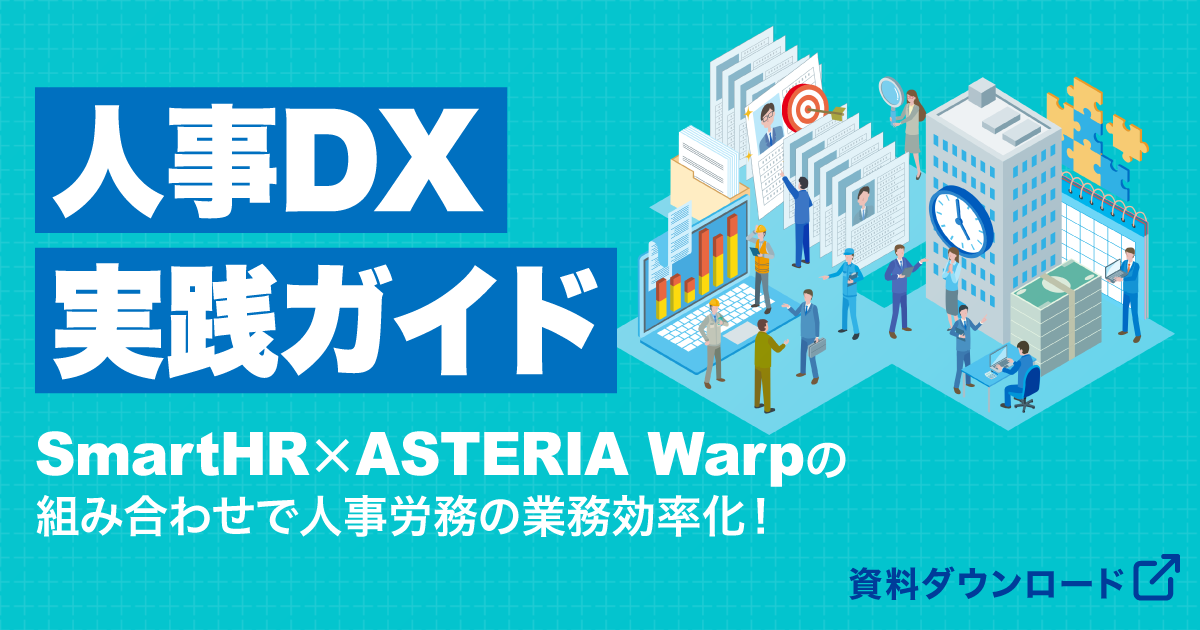
SmartHR×ASTERIA Warpの組み合わせで人事労務の業務効率化!人事DX実践ガイド[カタログ] -
DXと内製化を同時に推進、「ノーコードでのデータ連携」の威力とは?[ホワイトペーパー] -
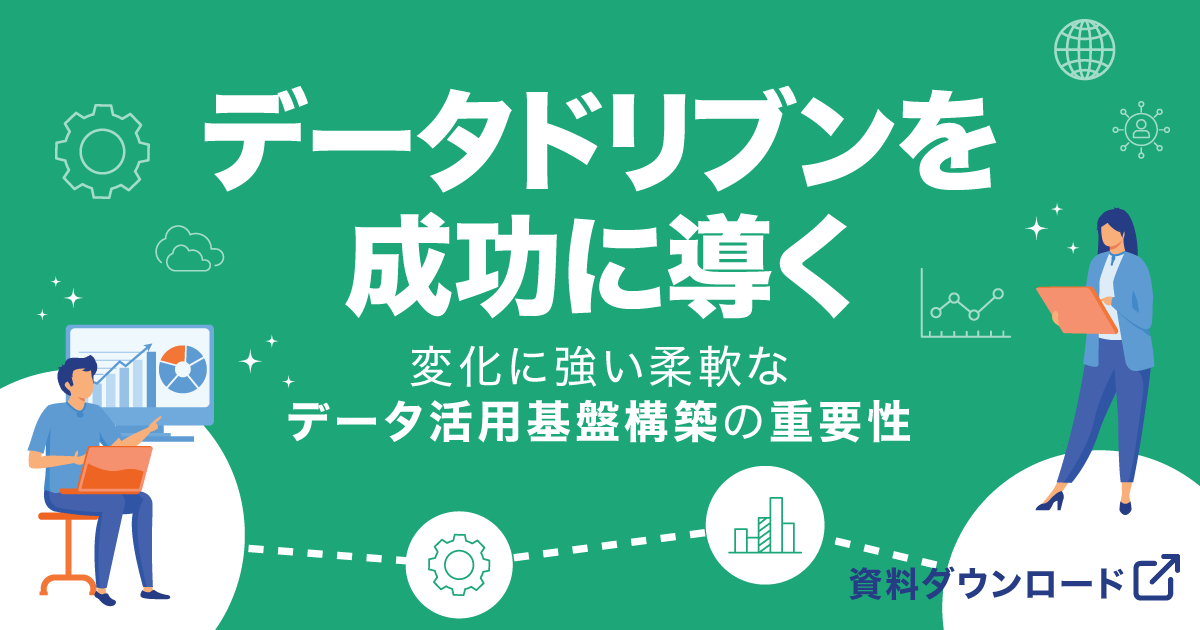
データドリブンを成功に導く、変化に強い柔軟なデータ活用基盤構築の重要性[ホワイトペーパー] -

“失敗しない”データ活用の進め方。データドリブンなビジネス変革を支える基盤づくりの勘所[ホワイトペーパー] -
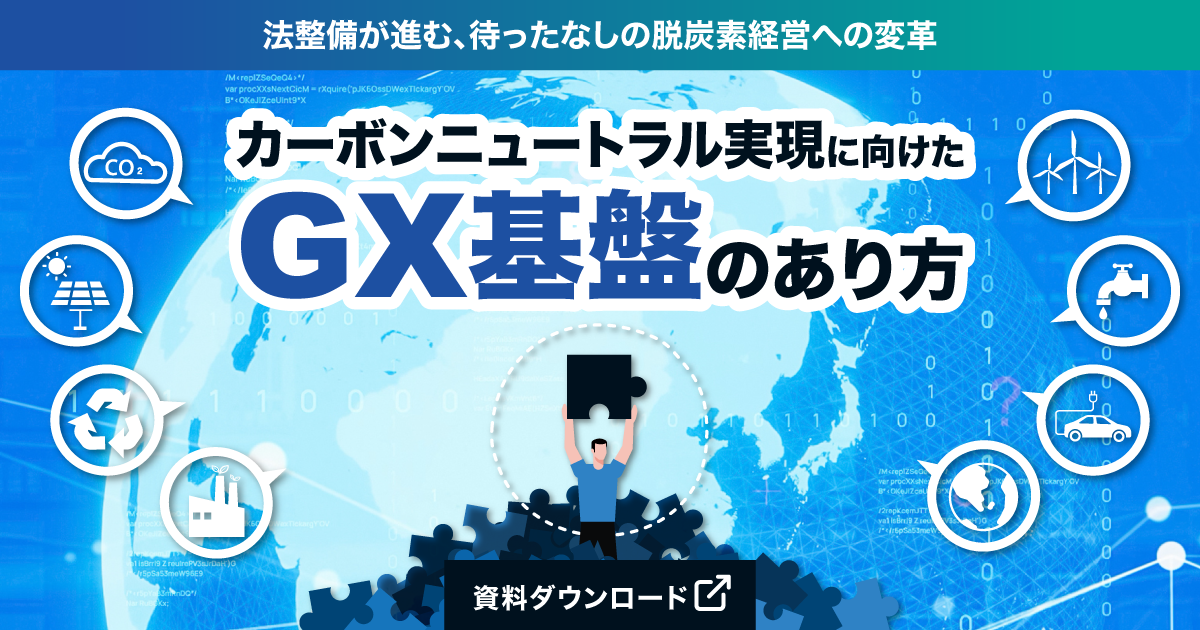
法整備が進む、待ったなしの脱炭素経営への変革~カーボンニュートラル実現に向けたGX基盤のあり方[ホワイトペーパー] -
MDMプロジェクト実践ガイド(Ver2.0)[ホワイトペーパー] -
現場の生産性を飛躍的に向上!製造業データ活用事例(6選)他社の取り組みから見るデータ連携ツールによる最適解とは[カタログ] -
SAPの2027年問題を契機に加速するDX!Boxとデータ連携で実現するSAPデータ活用基盤構築のアプローチとは[ホワイトペーパー] -
デジタル経営のカギは「データ活用」!企業におけるデータ収集から分析までのデータ活用術を事例で学ぼう[カタログ] -
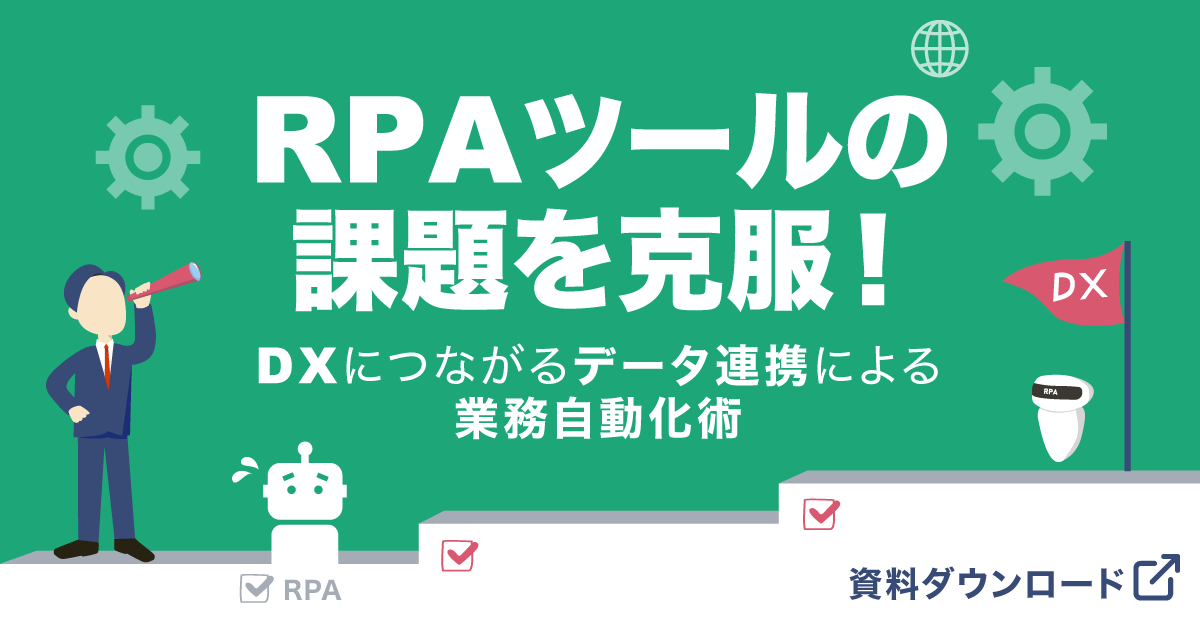
RPAツールの課題を克服!DXにつながるデータ連携による業務自動化術[ホワイトペーパー] -
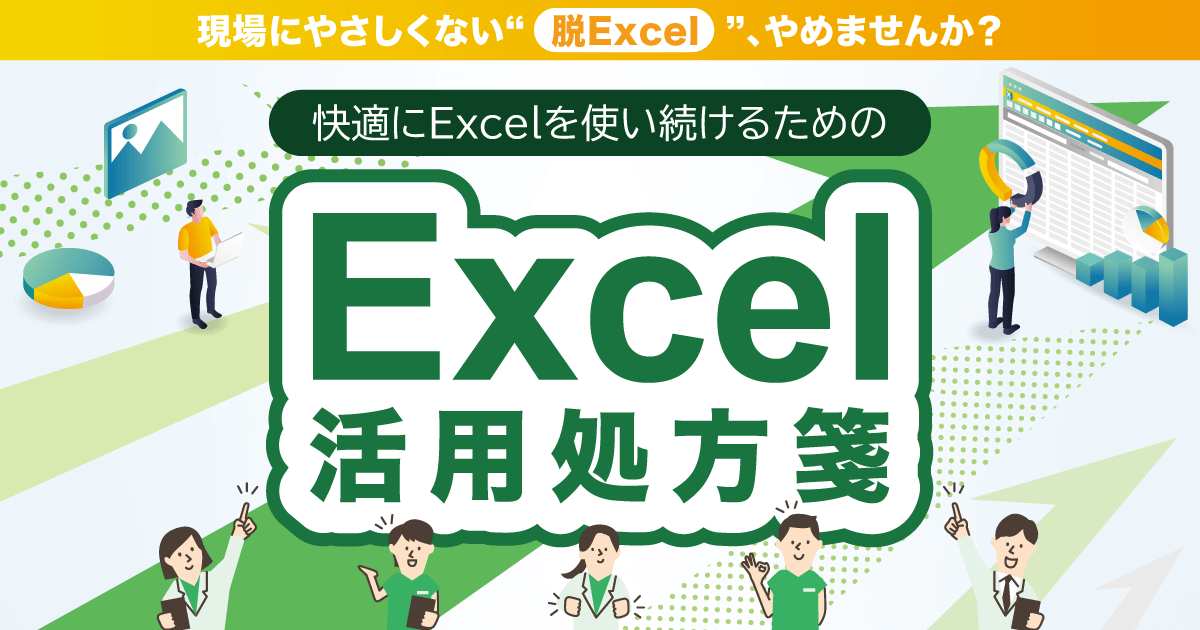
現場にやさしくない“脱Excel”、やめませんか?快適にExcelを使い続けるためのExcel活用処方箋[ホワイトペーパー] -

蓄積したデータを生かして既存業務にメスを入れる!データ活用をいち早く進めるための“API”取扱説明書[ホワイトペーパー]